Макет под ваш размер
Координаты, размеры и отступы в миллиметрах. Текст, изображения, линии и порядок слоёв в одном редакторе.
О редактореСоздавайте этикетки в браузере и печатайте на своём принтере. Соберите макет с текстом, логотипом и штрихкодом — для одного товара или целой партии.
Оставьте заявку, чтобы получить ранний доступ.
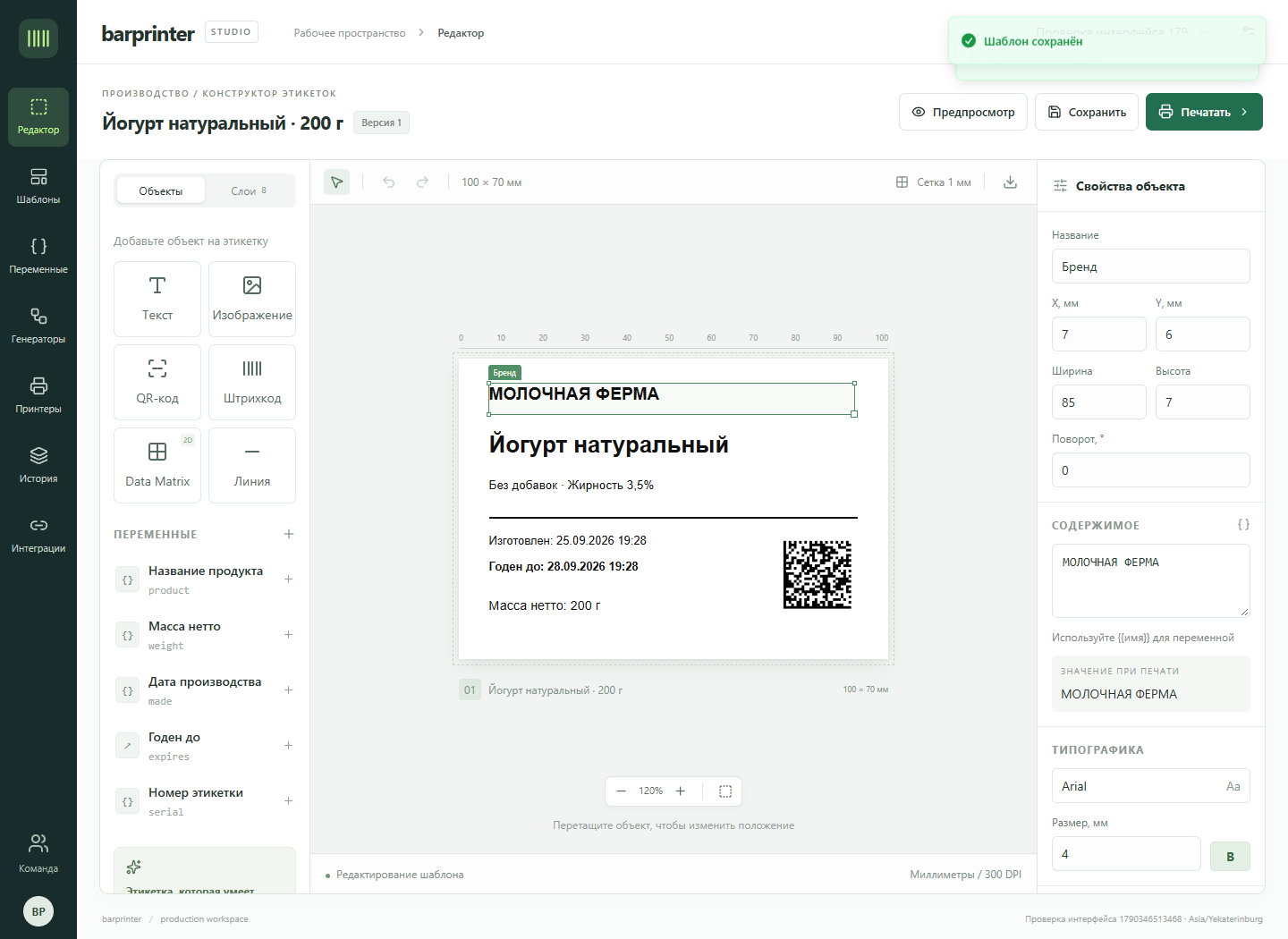
Редактор — в браузере. Связь с принтером — через QZ Tray и драйвер.
Настройте шаблон один раз. При следующей печати достаточно обновить данные и количество.
Укажите ширину и высоту в миллиметрах под ваш носитель — например, 58 × 40 мм. Разместите текст, логотип и код в визуальном редакторе.
Для одной этикетки используйте постоянные значения. Для разных товаров свяжите поля с переменными и заполните карточки продукции.
Установите драйвер, запустите QZ Tray на компьютере с принтером и разрешите подключение из приложения. Выберите устройство и формат бумаги.
Откройте предпросмотр, напечатайте один экземпляр и проверьте размер, текст и считывание кода. Затем задайте количество для рабочего тиража.
Макет готовится в браузере, а задание передаётся через QZ Tray и драйвер устройства. Перед первым тиражом согласуйте размер этикетки в шаблоне и настройках принтера.
Настроить печать через QZ TrayСначала проверьте физический образец, затем запускайте партию.
Координаты, размеры и отступы в миллиметрах. Текст, изображения, линии и порядок слоёв в одном редакторе.
О редактореДобавьте код на этикетку. Его содержимое может быть постоянным или заполняться из переменных.
О форматах кодовМеняйте название, массу и другие данные без копирования макета. Подготовьте задание с количеством по каждой позиции.
О переменныхО подключении, макетах и раннем доступе.
Вы создаёте макет в браузере, подставляете данные продукции и отправляете задание на принтер. BarPrinter Studio связывается с принтером компьютера через QZ Tray и системный драйвер.
Сам редактор работает в браузере. Для локальной печати нужно установить драйвер принтера и QZ Tray на компьютере, к которому подключено устройство.
Нужен принтер с драйвером, который принимает графическую печать и поддерживает размер вашего носителя. Совместимость конкретной модели, отступы и качество проверяйте на контрольной этикетке.
Да. Назначьте продукции шаблон, заполните её поля и добавьте позиции в задание. Количество задаётся отдельно для каждой позиции, а данные подставляются в общий макет.
Да, макет можно экспортировать в PNG для просмотра отдельного файла. Для печати через приложение понадобится настроенный принтер и QZ Tray.
Сейчас можно оставить заявку на бесплатный ранний доступ к BarPrinter Studio. Тарифы и условия подписки готовятся; оплата на сайте пока не подключена. Заявка сама по себе не создаёт аккаунт или подписку.
Оставьте почту — мы свяжемся с вами по вопросу раннего доступа.